| Home | Looking for something? Sign In | New here? Sign Up | Log out

Auto Read More

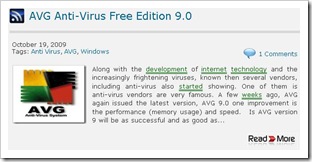
As we know, bloggers have support read more. But still we have to divide the posts that will appear first and which will appear whole. Read more automatic advantage is you no longer need to manually divide the posts read more will work automatically according to the sentence fragment .....

Merubah Kelemahan

Mungkin sebagian besar para pembaca sudah tidak asing lagi dengan istilah “tak ada gading yang tak retak”. Ya, istilah itu sering digunakan masyarakat kita untuk menginformasikan bahwa di dunia ini tidak ada orang yang sempurna, pasti ada kekurangannya. Memang benar .....

Manfaat Bunga Rosela

Umumnya masyarakat mengenal rosela (Hisbiscus sabdariffa L.) sebagai bahan karung goni. Namun kejayaan karung dari serat alam sudah pudar. Dari segi kesehatan, ternyata rosela mempunyai manfaat untuk pencegahan penyakit. Bunga rosela berguna untuk mencegah .....

Stop Kebiasaan Mendengkur

Siapa yang tidurnya mendengkur ? Hampir semua orang tidak akan tahu kalo mendengkur jika sedang tidur. ( ya sedang tidur gimana bisa tahu ya ) . Untuk mengetahui apakah kita mendengkur atau tidak hanya dengan dua cara yaitu : 1. Dengan saksi mata , 2. Direkam [he-he-he].....

Kode Warna Html

Dalam pembuatan suatu web, warna merupakan komponen yang penting untuk menentukan tampilan web anda. Biasanya warna digunakan untuk memodifikasi tampilan background, text, gambar maupun tabel. Script untuk menentukan warna dalam suatu web ditulis mengguna ......

Tampilkan postingan dengan label Tutorial Blog. Tampilkan semua postingan

Kompress CSS Percepat Loading Blog

Ada beberapa hal yang mempengaruhi loading suatu blog, selain pemakaian kode HTML dan Javascript yang berlebihan yang tentunya akan membuat loading blog jadi lambat, pengaturan atau pemakaian Kode CSS yang salah juga berpengaruh terhadap loading blog.

Jika sobat banyak menggunakan kode HTML atau javascript dan diletakkan di sidebar sebelah kiri, itu akan membuat loading blog terasa sangat berat, kenapa ? karena browser selalu membaca blog berurutan dari kiri atas sampai kiri bawah, kemudian akan berlanjut ke bagian kanan atas sampai kanan bawah, dan bagian footer atau bawah blog tentunya yang akan kebagian terbaca paling akhir.

Jadi disarankan menggunakan template dengan kolom postingan yang terletak di sebelah kiri, atau jika sobat menggunakan sidebar di sebelah kiri, usahakan jangan terlalu banyak memakai kode HTML atau Javascript di sebelah kiri karena akan membuat loading blog jadi sangat berat.

Berlanjut pada topik utama kita, Kompress Kode CSS ini bisa kita lakukan secara manual maupun dengan menggunakan tools kompress css yang sekarang sudah banyak tersedia di internet. Saya akan berikan contoh kasusnya, perhatikan kode css berikut ini :

a:link {
color:#006699;  text-decoration:none;
}
a:visited {
color:#006699;  text-decoration:none;
}
a:hover {
color:#006699;  text-decoration:underline;
}
#main .post-body a:link {
color:#006699;  text-decoration:underline;
}
#main .post-body a:visited {
color:#006699;  text-decoration:underline;
}
#main .post-body a:hover {
color:#006699;  text-decoration:none;
}
kode css diatas adalah kode standard yang biasa sobat jumpai di HTML template, jika saya kompress secara manual maka hasilnya akan seperti dibawah ini :
a:link,a:visited,#main .post-body a:hover {
color:#006699;
text-decoration:none
}
a:hover,#main .post-body a:link,#main .post-body a:visited {
color:#006699;
text-decoration:underline
}
apa yang membedakan kedua bagian diatas ? jika sobat cermat melihat seluruh kode css yang paling atas (sebelum saya kompress) bahwa semua bagian dalam kurung {....} yang membedakan hanya dua bagian yaitu pada penulisan text-decoration:none dan text-decoration:underline. Pemakaian spasi juga sangat berpengaruh dalam penulisan css, jika saya rapatkan maka hasilnya menjadi seperti berikut ini :

a:link,a:visited,#main .post-body a:hover{color:#006699;text-decoration:none}
a:hover,#main .post-body a:link,#main .post-body a:visited{color:#006699;text-decoration:underline}

Untuk mengkompress kode css pada template, sobat tidak perlu susah payah mengkompress-nya secara manual, karena sekarang sudah banyak tools gratisan yang menyediakan fasilitas kompress css, salah satu yang biasa saya gunakan adalah  situs http://www.csscompressor.com
  1. Untuk mengkompress css-nya silahkan kunjungi situs tersebut.
  2. Kemudian pada halaman depan, ada pilihan jenis kompress dari yang low, standard, high sampai highest, kemudian masukkan kode css milik sobat kedalam kotak kosong yang tersedia lalu klik compress. css 1
  3. Maka akan terlihat hasil kompress dibawahnya, seperti pada gambar berikutcss 2
  4. Kemudian klik Select All dan copy semua kode yang sudah di kompress tadi.
Ada banyak tools lainnya yang bisa sobat coba, sobat bisa cari di search engine...! Oke sob, selamat mengkompress ria, semoga dengan di kompress-nya Kode CSS blog sobat akan menjadi lebih enteng...!

Posted by : Coboy
Source : http://miscah.blogspot.com
More >>> Kompress CSS Percepat Loading Blog

Fasilitas Parsing Code ke Dalam Blog

Sekedar info bagi para blogger. Bagi teman2 yang kerjaannya suka memparse alias mengkonver kode HTML, sekarang nggak perlu susah2 lagi pergi ke websitenya orang lain, ya itu masalahnya karena kita sekarang bisa menampilkan fasilitas pemarse /pengkonver kode HTML ke dalam blog kita masing2, bagaimana teman2 tertarikkah? Sebenarnya untuk menampilkan fasilitas ini ke dalam blog kita cukuplah mudah, karena pihak google sendiri sudah menyediakan fasilitas ini untuk para blogger.
Nah, seperti Gambar di atas itulah nanti tampilannya. Bagi teman2 yang ingin mencoba cara kerjanya, maka bisa diperaktekkan dengan menggunakan kode berikut ini (kopi-paste kode berikut ke dalam kolom parse ==> lalu klik convert)

<a href=" http://myblogtop.blogspot.com/">Parsing Code</a>

Pasti nanti hasilnya jadi seperti berikut ini

&lt;a href=&quot;http://myblogtop.blogspot.com/&quot;&gt;Parsing Code&lt;/a&gt;

Bagi teman2 yang tertarik untuk memasang fasilitas parsing kode di atas, teman2 bisa menggunakan kode berikut

<script src="http://www.gmodules.com/ig/ifr?url=http://h
osting.gmodules.com/ig/gadgets/file/102462998830435293579/pos
t-Code.xml&amp;up_grows=1000&amp;up_co
nv1=1&amp;up_conv2=1&amp;up_co
nv3=1&amp;up_conv4=1&amp;up_co
nv5=1&amp;synd=open&amp;w=320&
amp;h=200&amp;title=Post-Code%3A+cod
e+converter&amp;border=%23ffffff%7C0px%2C1px+so
lid+%23595959%7C0px%2C1px+solid+%23797979%7C0px%2C2px+so
lid+%23898989&amp;output=js"></script>


Jika teman2 menggunakan kode di atas, maka nanti tampilannya akan seperti milik saya. bagi teman2 yang tidak begitu suka dengan warna tampilan bingkainya, maka bisa diatur sendiri, silahkan surfing langsung ke sumbernya di sini.


Semoga Bermanfaat []

Posted by : Coboy
Source : http://t4belajarblogger.blogspot.com/
More >>> Fasilitas Parsing Code ke Dalam Blog

Membuat menu D'tree

Apa itu menu dTree? Menu dTree adalah menu yang menyerupai/mirip menu explore dan menu ini dapat kita tampilkan ke dalam web/blog kita. Teman2 pasti sudah pada tahukan bagaimana muka dan bentuknya menu explore itu? Saya kira sudah pada tahu semua yaaa...(tuh kayak gambar di samping kiri). Nah, untuk penampilan menu dTree sendiri, daripada teman2 cuma mbayangin saja mending tman2 noleh ke sidebar kanan blog ini. Bagaimana, miripkan? Oh ya...sebenarnya trik ini sudah lama sekali dibahas. dan trik ini bersumber dari Destroydrop.com, maklumlah saya juga masih belajar,, jadi harus memiliki referensi sebanyak-banyaknya. Ok, lanjuuut...

Untuk memulai memasang menu tersebut, seperti biasa silahkan teman2 login dulu ke akun blogger. Lalu klik tata Letak >> Klik Edit HTML

1. Taruh script berikut di atas kode tag </head>

<link rel="StyleSheet" href="http://sites.google.com/site/t4belajarblogger/js_t4belajarblogger/dt
ree.css" type="text/css" />

<script type="text/javascript" src="http://sites.google.com/site/t4belajarblogger/js_t4belajarblogger/cr
eatedtree.js"></script>


2. Klik
Simpan template.

Selanjutnya yang harus teman2 lakukan adalah menaruh kode HTML dTree ke dalam
gadget sidebar blognya teman2. Caranya klik Tata Letak >> Tambah Gadget HTML dan taruh kode HTML berikut ini

<h2>Menu Blog Ini</h2>

<div class="dtree">

<p><a href="javascript: d.openAll();">Buka Semua</a> | <a href="javascript: d.closeAll();">Tutup Semua</a></p>

<script type="text/javascript">
<!--

d = new dTree('d');

d.add(0,-1,'T4belajarblogger');

d.add(1,0,'Folder 01','#.html');

d.add(2,1,'Sub Folder 01',' #.html');

d.add(3,2,'Sub/file Sub Folder 01',' link anda.html');

d.add(4,0,'Folder 02',' #.html');

d.add(5,4,'Sub Folder 02',' #.html');

d.add(6,5,'Sub/file Sub folder 02',' link anda.html');

d.add(7,0,'Folder 03',' #.html');

d.add(8,7,'Sub Folder 03',' #.html');

d.add(9,8,'Sub/file Sub folder 03',' link anda.html','Pictures I\'ve taken over the years','','','img/imgf
older.gif');

d.add(10,0,'File[non-folder]',' link anda.html');

d.add(11,0,'File[non-folder]',' link anda.html');

d.add(12,0,'File Single',' link anda.html','','','img/trash.gif');

document.write(d);

//-->

</script>

</div>


Maka Preview dari kode di atas adalah seperti Gambar di Atas !

Saran saya agar teman2 memasukkan kode HTML di atas ke dalam gadget sidebar blog-nya teman2, mengingat agar teman2 lebih mudah dalam memahami bagian mana saja dan apanya saja yang harus diotak-atik untuk menampilkan suatu folder beserta file-nya sesuai dengan keinginannya teman2.

Ok, kita mulai mengenal bagian mana saja yang harus kita atur untuk memulai membuat folder serta yang mana juga yang harus kita atur untuk membuat file saja. Untuk memulai mengenal bagian yang harus diatur dalam pembuatan folder dan file, agar teman2 hanya memperhatikan nomor2 yg telah saya tandai dengan warna2 (untuk tulisan blablabla.HTML, kita bahas setelah masalah nomor)

Nah, apakah teman2 bertanya apa maksud dari nomor2 yang acak2 itu? Sebenarnya itu bukan nomor acak2an, akan tetapi nomor unik yang tersusun rapi.

Coba teman2 perhatikan beda nomor yg berada di sisi kanan dan kiri. Yang berada di sisi kiri sesuai dengan urutan:

1

2

3

dst

Sedangkan yang berada di sisi kanan gak beraturan.

Sebenarnya angka2 tersebut dapat teman2 baca seperti berikut ini:

1,o ===>> Artinya adalah Folder Utama

2,1 ===>> Dan ini adalah Sub dari folder utama, oleh karena itu saya memberi warna angka satu dengan warna yang sama, yaitu merah. Kalau teman2 ingin menambahkan sub folder utama yang satu lagi di bawahnya, maka nanti teman2 tulis 3,1 atau d.add(3,1,'Sub Folder 02',' #.html'); (karena pada intinya folder tersebut masih mengikuti angka satu/folder utama)

3,2 ===>> Artinya adalah sub dari sub folder utama, bagian yang ini bisa jadi folder dan juga bisa jadi file. Apa maksudnya? Maksudnya adalah, pada intinya semua file yg memilki sub akan menjadi folder, sedangkan yg tidak memilki sub maka akan menjadi file selamanya (selama belum ada sub yang menumpang kepadanya), kalau teman2 bingung, teman2 bisa memperhatikan preview/gambar di atas. Coba dilihat tuh, setiap jajaran ketiga pasti file kan? Nah itu karena yg jajaran ketiga adalah bagian yg terakhir alias bagian yg sudah tidak memilki sub lagi.

Nah, untuk yg masalah pembuatan folder dan file selesai...

Selanjutnya masalah yg berada pada bagian kanan, yaitu tulisan "#.HTML" dan "Link anda.HTML"

Kenapa pada bagian yg saya tandai dengan warna merah saya beri tanda "#" bukannya menggunakan "Link anda"?

Itu semua karena terletak pada fungsi masing2. Apa maksudnya...

Maksudnya yang telah saya tandai dengan "#", artinya adalah folder utama atau folder sub utama. Dengan begitu para pengunjung langsung tahu kalau itu bukan file akan tetapi pengantar file alias folder. Ini semua merupakan pertimbangan saya pribadi, mungkin beberapa teman blogger menganggap menu ini benar2 mirip menu explore, memang mirip tapi hanya tampilannya serta sifatnya yg menyerupai menu dropdown, akan tetapi bedanya pasti teman2 tahu...Kalau di menu explore kita bisa membuka folder dengan cara mengklik tulisannya, misal: My Documents atau juga bisa dengan cara mengklik tanda plus-minus yang terletak pada samping kirinya. Akan tetapi untuk menu dropdown ini beda, kita hanya bisa mengklik tanda plus-minusnya saja untuk bisa menampilkan menu yg berada di dalamnya (kalau gak percaya, maka bisa dicoba menu dTree di sidebar kanan blog ini). Bagaimana teman2 sudah ada bayangankan...?

Lalu untuk tulisan "link anda.HTML" itu bisa diganti dengan link anda. Dan pastikan kalau yang anda sisipi dengan link tersebut sudah merupakan sebuah link yg tidak bersub lagi, maksudnya bukan folder.

Alhamdulillah, akhirnya rampung juga. O ya, bagi teman2 yg mungkin merasa ada sedikit kesulitan...mungkin bisa menganalisanya sendiri melalui kode HTML berikut, yang merupakan kode dari menu dTree saya yang berada di samping kanan itu...

<h2>Menu Blog Ini</h2>

<div class="dtree">

<p><a href="javascript: d.openAll();">Buka Semua</a> | <a href="javascript: d.closeAll();">Tutup Semua</a></p>

<script type="text/javascript">

<!--

d = new dTree('d');

d.add(0,-1,'T4belajarblogger');

d.add(1,0,'Available in 3 Languages','#.html');

d.add(2,1,'Indonesia','http://t4belajarblogger.blogspot.com/2009/11/bagaim
ana-kalau-seorang-seniman-lagi.html');

d.add(3,1,'English','http://t4belajarblogger.blogspot.com/2009/11/engli
sh-post.html');

d.add(4,1,'العربية','http://t4belajarblogger.blogspot.com/2009/12/arabic-bl
ogger-tutorial.html');

d.add(5,0,'Sekilas Info','#.html');

d.add(6,5,'Update PageRank','http://t4belajarblogger.blogspot.com/2009/12/ca
ra-cepat-up
date-pagerank-google.html');

d.add(7,5,'4 Gadget Terbaru','http://t4belajarblogger.blogspot.com/2009/12/empat-g
adget-baru-dari-blogger-buster.html');

d.add(8,5,'Baca Yg Lainnya=>>','http://t4belajarblogger.blogspot.com/2009/12/s
ekilas-info.html');

d.add(9,0,'Link and Exchange','#.html');

d.add(10,9,'Link to This Blog','http://t4belajarblogger.blogspot.com/2009/11/lin
k-to-this-blog.html');

d.add(11,9,'Tman dan Link Exchange','http://t4belajarblogger.blogspot.com/2009/12/te
man-ngeblog-dan-link-exchange.html');

d.add(12,0,'Feed Blog','http://feeds.feedburner.com/%7Er/TutorialBlogDiB
loggerBelajarMembuatBlogNgeblogUntukPemulaDanLanjutan/%7E6/2');

d.add(13,0,'Blog Tools','#.html','Pictures I\'ve taken over the years','','','im
g/imgfolder.gif');

d.add(14,13,'Kumpulan Kode warna','http://t4belajarblogger.blogsp
ot.com/2009/11/kumpulan-kode-warna.html');

d.add(15,13,'Blog Anda Lambat?','http://t4belajarblogger.blogsp
ot.com/2009/11/tips-mempercepat-loading-blog.html');

d.add(16,0,'Profil Empunya Blog','http://www.blogger.com/pr
ofile/00282623483850735612');

document.write(d);

//-->

</script>

</div>
Semoga Bermanfaat []

Posted by : Coboy
Source : http://t4belajarblogger.blogspot.com/
More >>> Membuat menu D'tree

Membuat Drop Cap pada Artikel Blog

Seperti yang aku pernah janjikan minggu lalu,kali ini kita akan bahas bagaimana ya caranya membuat Drop Caps pada Artikel Blog?
Yup!jika anda membuat Drop Caps pada Ms Word hanya dengan pengaturan pada Format?lain halnya dengan blogger yang tidak menyediakan fitur tersebut.
Makanya,untuk sekedar menghias blog,kita main-main sama yang namanya Drop Caps ini.
Ok! langsung aja ya..

Sebenarnya banyak cara yang bisa anda pilih untuk membuat Drop Caps ini,bisa dengan CSS,maupun yang lain.
Drop caps-drop caps..,kaya apa sich?
Misal saya akan menuliskan sebuah kalimat seperti ini:

Saya sekarang sedang belajar membuat Drop Caps di Pelajaran Blog,saya nanti bisa membuat Drop Caps pada setiap artikel saya pada blog,jangan lupa,belajar membuat Drop Caps di Pelajaran Blog.
Jika saya ingin membuat Drop Caps dan memperbesar huruf "S" di atas,saya hanya menuliskan kode berikut :

<span style="float: left; color: black; font-size: 50px; line-height: 30px; padding-top: 5px; padding-right: 5px; font-family: arial;">S</span>aya sekarang sedang belajar membuat Drop Caps di Pelajaran Blog,saya nanti bisa membuat Drop Caps pada setiap artikel saya pada blog,jangan lupa,belajar membuat Drop Caps di Pelajaran Blog.
Maka hasinya nanti akan menjadi seperti ini :

Saya sekarang sedang belajar membuat Drop Caps di Pelajaran Blog,saya nanti bisa membuat Drop Caps pada setiap artikel saya pada blog,jangan lupa,belajar membuat Drop Caps di Pelajaran Blog.
Mudah khan?
Anda hanya menisipkan kode seperti di atas,pada setiap anda menuliskan artikel pada blog.
Untuk lebih efisien anda fokuskan menulis artikel pada halaman html bukan compose !.

Baca Juga Yang Ini..


Posted by : Coboy
Source : http://pelajaran-blog.blogspot.com/

More >>> Membuat Drop Cap pada Artikel Blog

Membuat Widget Pop Up Windows di Blog

Widget yang tampil seperti mengambang di blog, biasanya sering untuk memasang script iklan PPC. Karena memang widget ini tampilannya paling menonjol yaitu tampil di depan, tengah atau sebelah kiri sesuai keinginan pemasang semua bisa di setting melalui pengaturanya. Keunikan lain script ini adalah jika pengunjung melakukan scroling ke bawah halaman blog anda tetapi widget ini akan selalu berada di bagian bawah blog anda atau sesuai dengan pengaturan sehingga pengunjung dapat melihat dengan jelas apa saja yang kita pasang dalam widget ini, contoh iklan PPC.

Langsung aja cara buatnya :

1. Login to Blogger kemudian pilih "Layout"
2.Klik pada "Page Element" trus pilih "Add a Gadget --> HTML/Javascript" (Tempatnya terserah kamu).
3. Copy Paste Script Berikut :


<style type="text/css">
#gb{
position:fixed;
top:325px;
z-index:+1000;
}
* html #gb{position:relative;}

.gbtab{
height:30px;
width:960px;
float:center;
cursor:pointer;
background:url('') no-repeat;
}
.gbcontent{
float:center;
border:1px solid #A5BD51;
background:#000000;
padding:1px;
}
</style>

<script type="text/javascript">
function showHideGB(){
var gb = document.getElementById("gb");
var w = gb.offsetWidth;
gb.opened ? moveGB(0, 125-w) : moveGB(125-w, 0);
gb.opened = !gb.opened;
}
function moveGB(x0, xf){
var gb = document.getElementById("gb");
var dx = Math.abs(x0-xf) > 10 ? 5 : 1;
var dir = xf>x0 ? 1 : -1;
var x = x0 + dx * dir;
gb.style.right = x.toString() + "px";
if(x0!=xf){setTimeout("moveGB("+x+", "+xf+")", 10);}
}
</script>

<div id="gb">

<div class="gbtab" onclick="showHideGB()"> </div>

<div class="gbcontent">

SCRIPT IKLAN PPC ANDA DISINI / APA SAJA YANG INGIN DITAMPILKAN!

<div style="text-align:right">
<a href="javascript:showHideGB()">
[Close]
<a href="http://www.seby-antoe.com/2009/09/membuat-widget-pop-up-windows-di-blog.html" target="_blank">
[Widget By Seby-Antoe]
</a>
</a></div>
</div>
<script type="text/javascript">
var gb = document.getElementById("gb");
gb.style.down = (125-gb.offsetWidth).toString() + "px";
</script></div>


Keterangan :
+ Angka 30 adalah tinggi kota widget, ganti dengan ukuran yg anda inginkan.
+ Angka 960 adalah ukuran lebar kotak wodget, bisa anda edit dengan ukuran yg anda inginkan.
+ Angka 325 adalah ukuran letak widget ini di halaman blog anda artinya semakin besar angkanya anda edit maka widget ini akan semakin kebawah, begitu juga sebaliknya.
+ Angka #000000 adalah kode warna background widget ini. Silahkan anda edit dengan warna yg sesuai dengan background blog anda.
+ Ganti Tulisan SCRIPT IKLAN PPC ANDA DISINI
/ APA SAJA YANG INGIN DITAMPILKAN! Dengan script keinginan anda.

4.
Simpan dan lihat hasilnya.


Selamat Mencoba ... !!!

+ Mohon anda tidak menghapus link redirect Sumber widget ini. Terima kasih atas penghargaan anda tidak mengganti link redirect ke artikel ini.

Posted by : Coboy
Source : http://www.seby-antoe.com

More >>> Membuat Widget Pop Up Windows di Blog

Cara Pasang Auto Read More

Fungsi Read More kali ini emang agak berbeda dengan versi Lama, [kita harus meng-cut tulisan] menggunakan cara manual dengan melakukan pemangilan fungsi <div class="fullpost">...</div>
atau <span class="fullpost">...</span>
dimana kode ini biasanya kita tanamkan secara manual kedalam halaman
postingan. Untuk versi Auto Read More terbaru kali ini sepertinya lebih
canggih lagi, karena fungsi pemenggalan kalimat langsung bekerja secara otomatis
tanpa harus menambahkan kode diatas.


Trus..hebatnya lagi, fungsi Read More ini mampu menampilkan image pertama dalam
postingan dan mem-fload image tersebut di awal paragraf awal, meskipun gambar
yang kita letakan berada di tengah atau akhir postingan. Mungki lebih nyaman
saya sebut saja dengan fasilitas image thumbnail.


Tidak hanya itu saja, kita dapat juga pengatur jumlah karakter yang
ditampilkan. Disini ada 2 pilihan untuk jumlah karakter. Yang pertama, jumlah
karakter yang ditampilkan
jika ada image yang diikutsertakan dalam postingan
dan yang kedua jumlah karakter tanpa image. Masih bingung maksudnya? sama..yang
jelasin juga puyeng wkwkwkw  Ya sudah, biar sama2 gak pusing langsung ke
tutorialnya saja ok.


Penting! Yang sudah memasang Read More
versi lama sebaiknya di kodenya kembalikan dulu ke seperti semula, caranya hapus
kode yang berwarna merah dibawah ini (Setiap template mungkin berbeda, jadi
tinggal disesuaikan saja)


<div class='post-header-line-1'/>
<div class='post-body'>

<b:if cond='data:blog.pageType == "item"'>
<style>.fullpost{display:inline;}</style>
<p><data:post.body/></p>
<b:else/>

<style>.fullpost{display:none;}</style>
<p><data:post.body/></p>

<a expr:href='data:post.url'>Readmore</a>
</b:if>

<div style='clear: both;'/>


OK, kalo sudah tinggal lanjutkan dengan tutorial dibawah.

Pertama, silahkan tuju langsung ke halaman EDIT HTML, Cari kode
</head> kemudian letakan script dibawah ini di atas
kode </head> Kalo sudah, jangan lupa di simpan
terlebih dahulu.

Langsung copy paste aja kode dibawah ini:
 
<script type='text/javascript'>
var thumbnail_mode = "float" ;
summary_noimg = 250;
summary_img = 250;
img_thumb_height = 120;
img_thumb_width = 120;

</script>


<script type='text/javascript'>
//<![CDATA[
/******************************************
Auto-readmore link script, version 2.0 (for blogspot)

(C)2008 by Anhvo

visit http://en.vietwebguide.com to get more cool hacks
********************************************/
function removeHtmlTag(strx,chop){
if(strx.indexOf("<")!=-1)
{
var s = strx.split("<");
for(var i=0;i<s.length;i++){
if(s[i].indexOf(">")!=-1){
s[i] = s[i].substring(s[i].indexOf(">")+1,s[i].length);
}
}
strx = s.join("");
}
chop = (chop < strx.length-1) ? chop : strx.length-2;
while(strx.charAt(chop-1)!=' ' && strx.indexOf(' ',chop)!=-1) chop++;
strx = strx.substring(0,chop-1);
return strx+'...';
}
function createSummaryAndThumb(pID){
var div = document.getElementById(pID);
var imgtag = "";
var img = div.getElementsByTagName("img");
var summ = summary_noimg;

if(img.length>=1) {
imgtag = '<span style="float:left; padding:0px 10px 5px 0px;"><img
src="'+img[0].src+'" width="'+img_thumb_width+'px"
height="'+img_thumb_height+'px"/></span>';
summ = summary_img;
}
var summary = imgtag + '<div>' + removeHtmlTag(div.innerHTML,summ) + '</div>';
div.innerHTML = summary;
}
//]]>
</script>


Masih pada halaman EDIT HTML, Beri tanda
centang pada "Expand widget template" lalu temukan kode seperti dibawah


<data:post.body/>

Kalo sudah, ganti kode
<data:post.body/> dengan semua kode dibawah ini


<b:if cond='data:blog.pageType != "item"'>
<div expr:id='"summary" + data:post.id'><data:post.body/></div>
<script
type='text/javascript'>createSummaryAndThumb("summary<data:post.id/>");</script>
<span class='rmlink' style='float:left'><a expr:href='data:post.url'>READ MORE -
<data:post.title/></a></span>
</b:if>
<b:if cond='data:blog.pageType == &quot;item&quot;'><data:post.body/></b:if>


silahkan disimpan dan lihat hasilnya :)


Keterangan :


var thumbnail_mode = "float";  (kita dapat memutuskan apakah
letak thumbnail berada di (float) kiri atau jika tidak silahkan ganti
dengan (no-float)

summary_noimg = 250; (Menetapkan berapa banyak karakter akan ditampilkan
di posting tanpa gambar / thumbnail)

summary_img = 250; (Menetapkan berapa banyak karakter akan ditampilkan di
posting dengan gambar / thumbnail)

img_thumb_height = 120; (Thumbnail 'tinggi dalam piksel)

img_thumb_width = 120; (Thumbnail 'lebar dalam piksel)

Selamat mencoba..happy tutorial with o-om.com :)

Posted by : Coboy
Source : http://o-om.com

More >>> Cara Pasang Auto Read More